专为智能手机竖屏握持与触控输入打造,无需下载厚重安装包即可在 Safari 与 Chrome 浏览器快速接入 8868·体育个人账户。全面兼容系统密码钥匙串自动填充、加密 Cookie 会话持久保持与多设备云端同步。
原生唤醒 iOS 面容 ID 与安卓指纹钥匙串,免除小屏幕逐字输入烦恼。
可选长达 30 天的本机加密令牌续期,日常重开网页秒速恢复在线状态。
H5 手机网页版与轻量级原生客户端共享同一账号体系,偏好实时同步。

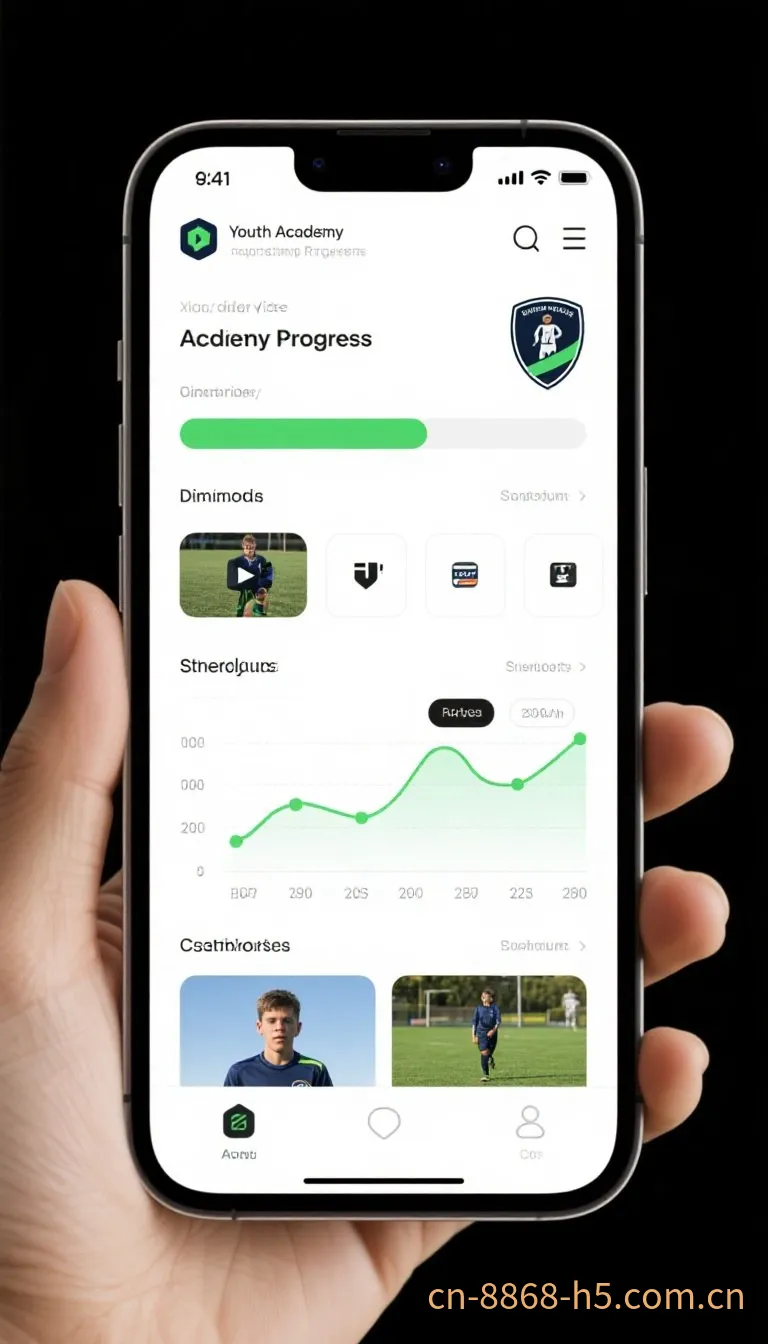
传统桌面网页直接缩放到手机屏幕时,常出现输入框过窄、点击时页面被强制放大偏移或手指误触相邻按钮的问题。8868手机版登录界面依据全面屏手机单手拇指活动弧线重新排布交互层级,让通勤、观赛间隙的单手登录干脆利落。
针对手机号与动态验证码字段精准声明数字键盘属性,轻触输入框即刻弹出大号纯数字九宫格,省去中英文与符号面板反复切换的步骤。
严格遵循移动端 Safari 视口渲染标准,所有表单输入字号均设定于 16px 及以上,彻底告别点击输入框时页面突然局部放大、遮挡提交按钮的困扰。
输入框右侧预留宽幅独立触控位,支持单指即时切换密码明文核对字符,输错账号时轻点叉号即可整行清空重写,大幅降低移动状态下的输入挫败感。
搭载标准单次通行码识别标记,收到验证短信瞬间,系统输入法顶部候选栏自动浮现 6 位验证码气泡,轻触一次即可完整填入并进入校验。
根据您的使用场景与设备归属,合理选择浏览器会话策略,既能在个人主力手机上享受“即开即用”的免重复登录便利,也能在多设备切换时保障账户数据严密安全。
在常规浏览器窗口勾选“保持本机登录会话”,系统通过 HttpOnly 与 Secure 双重保护属性写入本地加密令牌,防止脚本窃取并实现滑动自动续期。
取消勾选保持登录选项时,通行凭证仅驻留在当前运行期内存中。当您彻底划掉手机浏览器后台进程或超时未操作,系统将自动回收会话权限。
在借用他人手机或临时备用机上使用浏览器“无痕/私密浏览”登录,所有历史记录、表单缓存与会话 Cookie 均在关闭标签页瞬间彻底擦除。
部分手机浏览器在系统升级后默认开启了严苛的“阻止所有 Cookie”或关闭了表单自动填充开关,可能引发登录后跳回原页或无法唤醒面容解锁。按对应机型核对以下三步即可顺畅解决。
打开 iPhone 「设置」→「Safari 浏览器」,向下滑动至隐私与安全性区域,确保关闭「阻止所有 Cookie」开关。若该项被强制开启,网页端登录成功后将无法在本地保存会话令牌。
进入 iPhone 「设置」→「密码」→「密码选项」,开启「自动填充密码和通行密钥」并勾选 iCloud 钥匙串。首次登录 8868 手机版点击保存后,后续轻触输入框即可刷 Face ID 秒速填入。
若 Safari 底部地址栏呈深灰黑色或显示“无痕浏览”标签,说明处于隐私沙盒模式。日常长期使用请点击右下角「标签页图标」切换回「[数量] 个标签页」常规组,即可持久保留登录状态。
打开安卓 Chrome 右上角「⋮ 菜单」→「设置」→「网站设置」→「设备端网站数据」,确认开关处于开启状态。即使在无痕模式下选择“屏蔽第三方 Cookie”,也不会影响本页第一方加密登录。
进入 Chrome 「设置」→「密码管理工具」,开启「提示保存密码」与「自动登录」,同时在国产机型系统设置“密码保险箱”中授权浏览器调用屏下指纹,实现一键验证填充。
当手机空间不足需要清理浏览器垃圾时,在“清除浏览数据”面板中仅勾选「缓存的图片和文件」,取消勾选“Cookie 和网站数据”,即可在释放空间提升网页速度的同时保留 8868 账号在线。
汇集移动端网页登录状态维护、动态码接收、跨网络切换与多终端同步的高频实操解答,助您顺畅管理个人通行状态。
7×24小时在线支持
如遇绑定手机号停用更换、异地安全锁解除或账号状态查询,可通过官方在线支持或邮件联系运维支持团队。
不需要频繁重输。在常规浏览模式(非无痕/私密浏览)下勾选“保持本机安全会话”,系统将在本地浏览器生成高强度加密的持久通行令牌。只要未主动退出账号或清空浏览器Cookie缓存,再次访问页面即可自动识别身份并直连个人中心。
自动填充依赖系统钥匙串及浏览器的表单识别权限。iPhone用户可在“设置 - 密码 - 密码选项”中开启自动填充并允许Safari调用;安卓Chrome用户可在浏览器“设置 - 密码管理工具”中确认已启用“自动登录”开关。本页输入框已配置标准Web认证属性,开启系统权限后可通过面容ID或指纹一键填入。
不会影响当次正常登录与各项移动服务操作。但根据移动浏览器的沙盒隐私规范,无痕窗口在全部关闭时会立即销毁本次产生的Cookie及本地会话存储。若希望日常免重复验证,建议使用常规标签页登录;若在公共或临时借用设备上操作,无痕模式则是更稳妥的隐私选择。
不会中断。8868移动端登录通道采用基于加密Token的无状态会话校验机制,而非单一绑定固定IP地址。在电梯、地铁或室内外切换Wi-Fi与蜂窝移动网络时,H5网页端会自动完成毫秒级链路重连,保持个人服务连续在线。
支持多端偏好同步与平滑切换。您的账户资产、个人偏好配置及关注列表均实时存储于云端服务器。当您在手机浏览器H5端与原生APP客户端之间切换登录时,系统会自动同步最新状态,同时通过异地与新设备安全校验机制守护账号安全。
点击登录面板下方的“找回密码”即可通过绑定手机号或安全邮箱重设口令。若遇短信延迟,请先检查手机系统是否开启了陌生短信拦截、信号是否稳定,并间隔60秒后重新获取;如仍需协助,可随时联系7×24小时在线客服通道进行人工核验处理。